


Инструкция по настройке и использованию
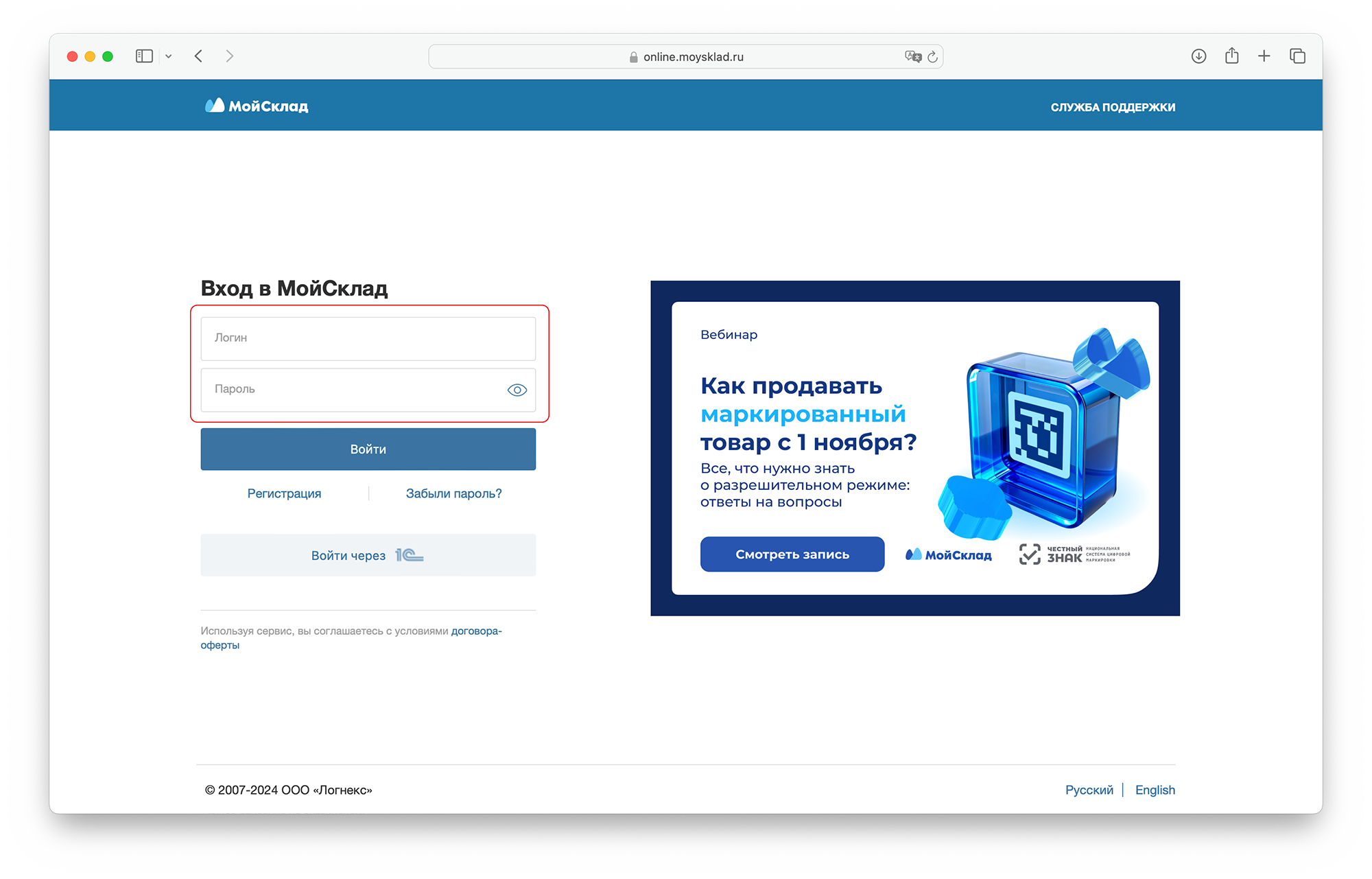
1. Вход в сервис МойСклад
Перейдите на страницу https://online.moysklad.ru и выполните вход, указав данные вашей учетной записи.
2. Каталог решений
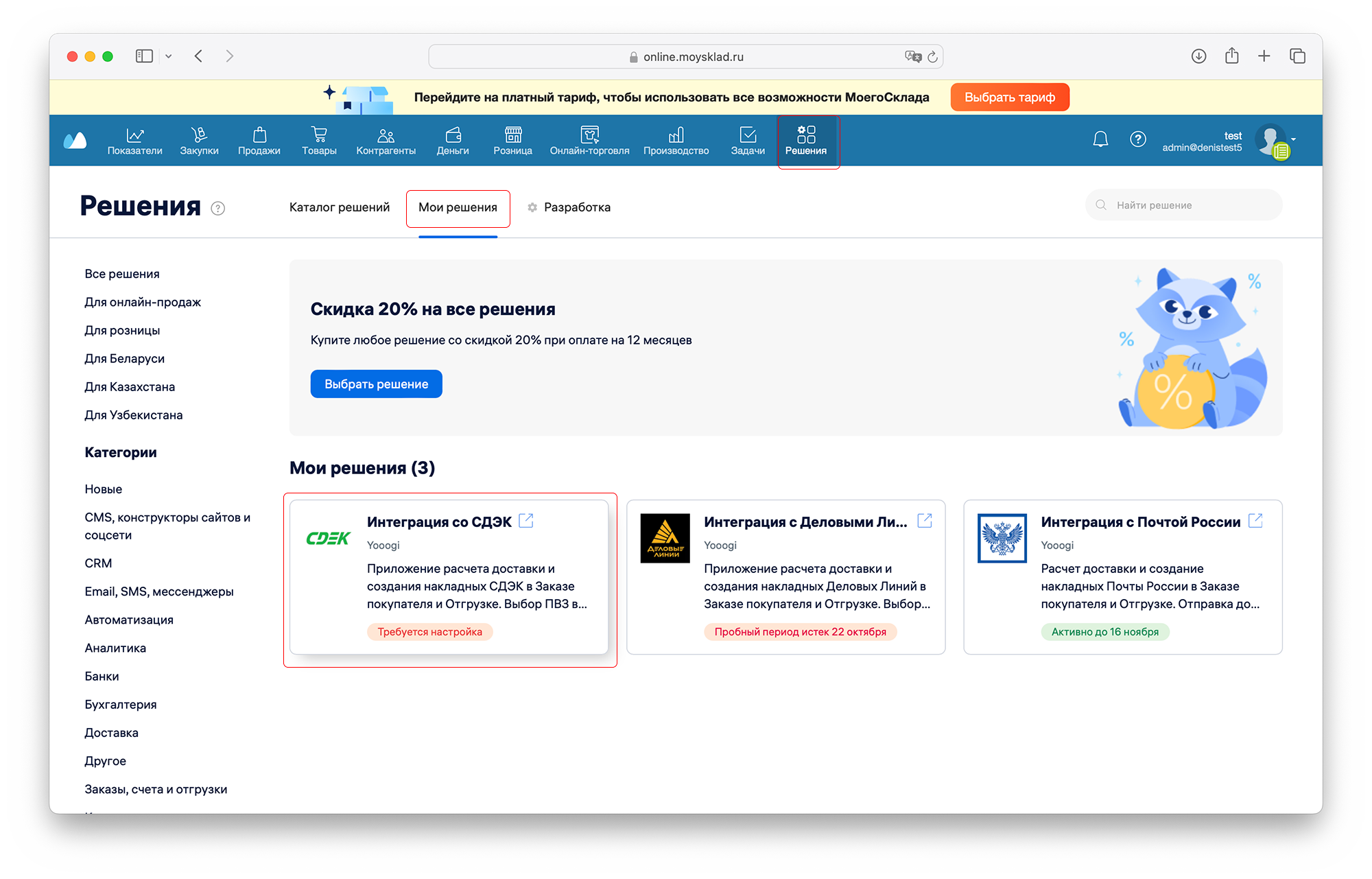
Перейдите на страницу решений, выберите подраздел "Мои решения"
В открывшемся каталоге перейдите в карточку "Интеграция с ЭДО Диадок" (Yooogi)
3. Вход в настройки интеграции
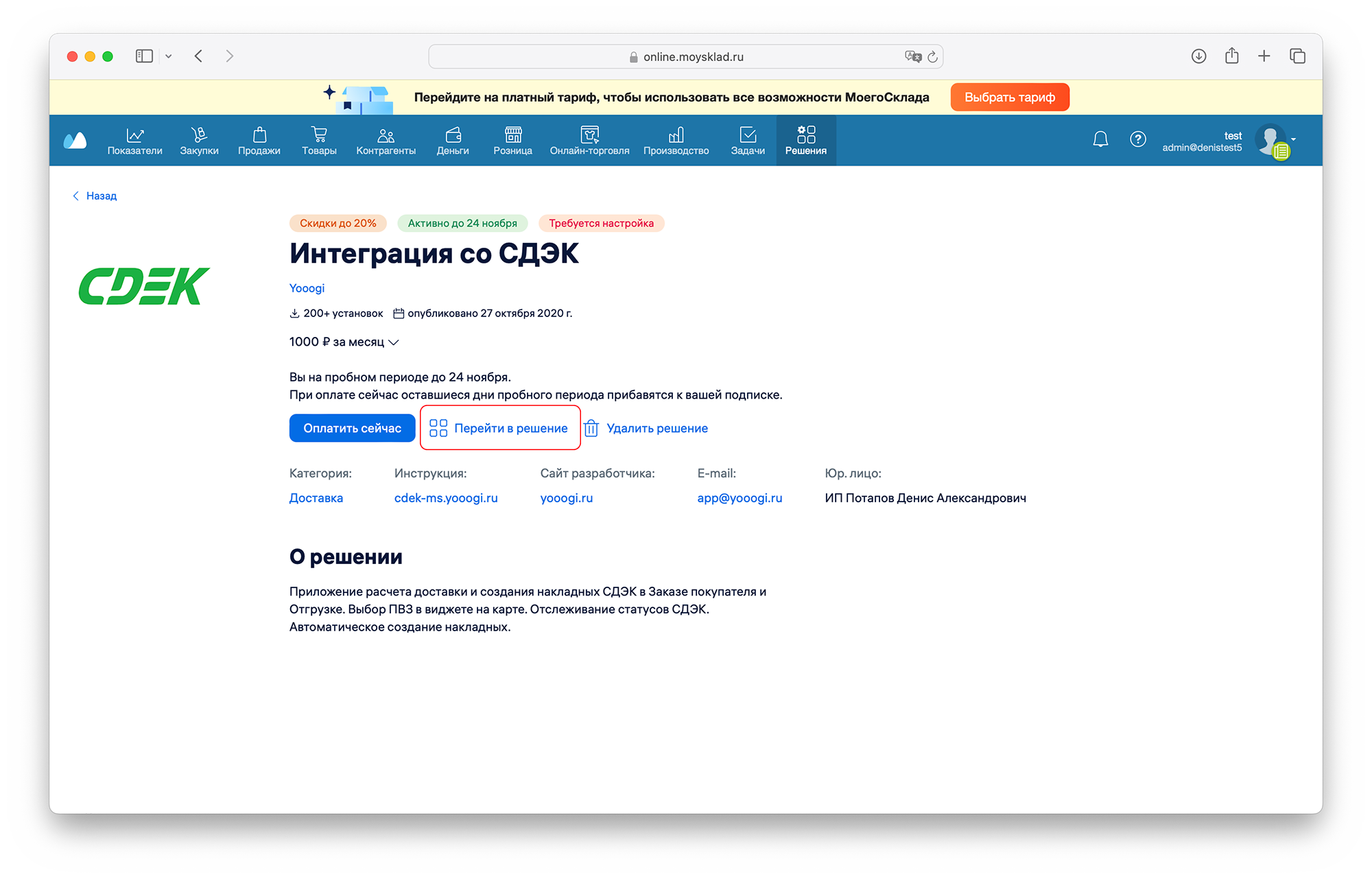
На открывшейся странице нажмите "Перейти в решение"
4. Подключение аккаунта Диадок
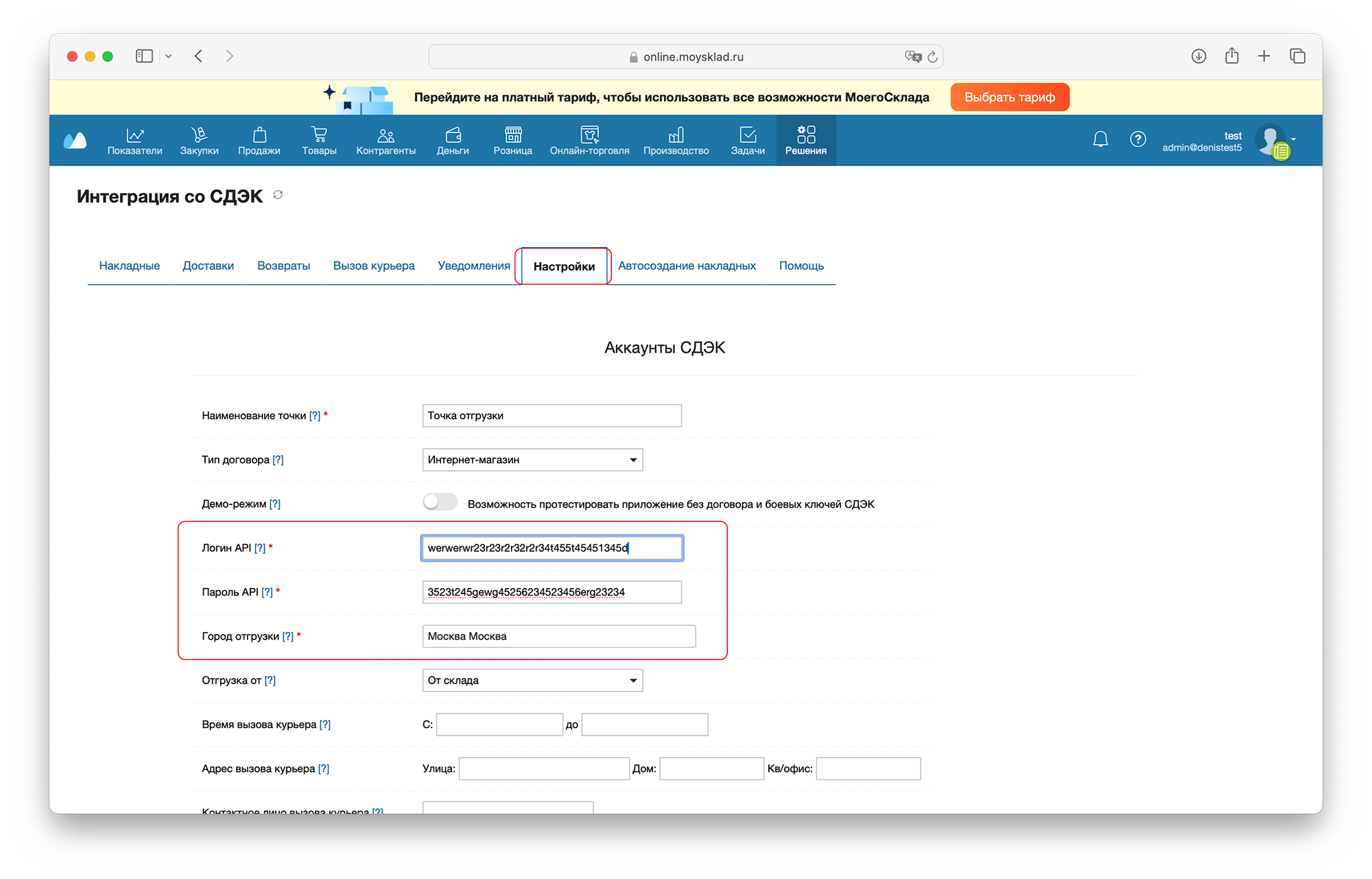
На открывшейся странице раздела "Настройки" нажмите "Подключить аккаунт"
На странице авторизации Диадок войдите в свой аккаунт и разрешите доступ
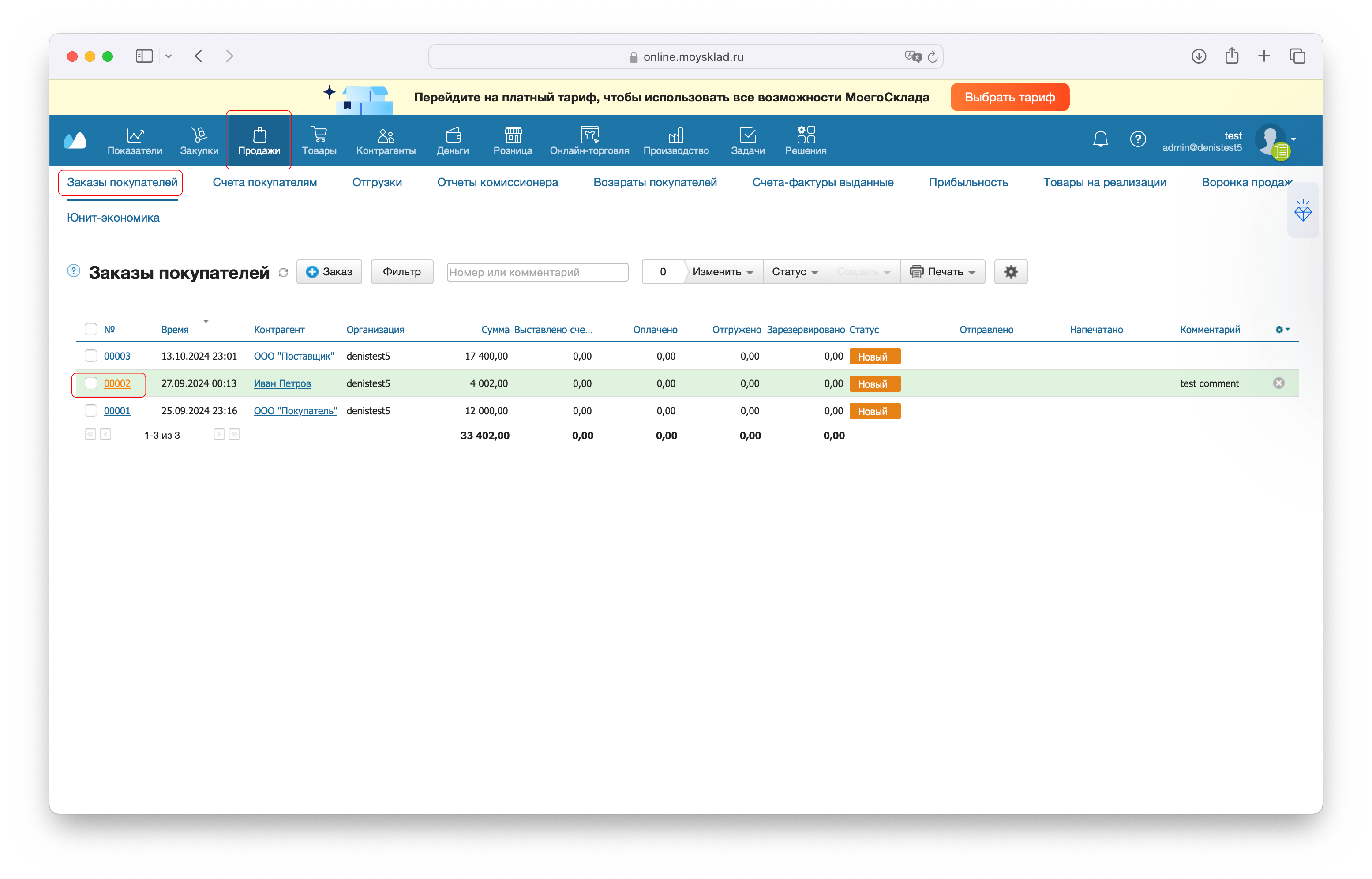
5. Выбор организации
В авторизованном аккаунте Диадок нажмите "Выбрать организации"
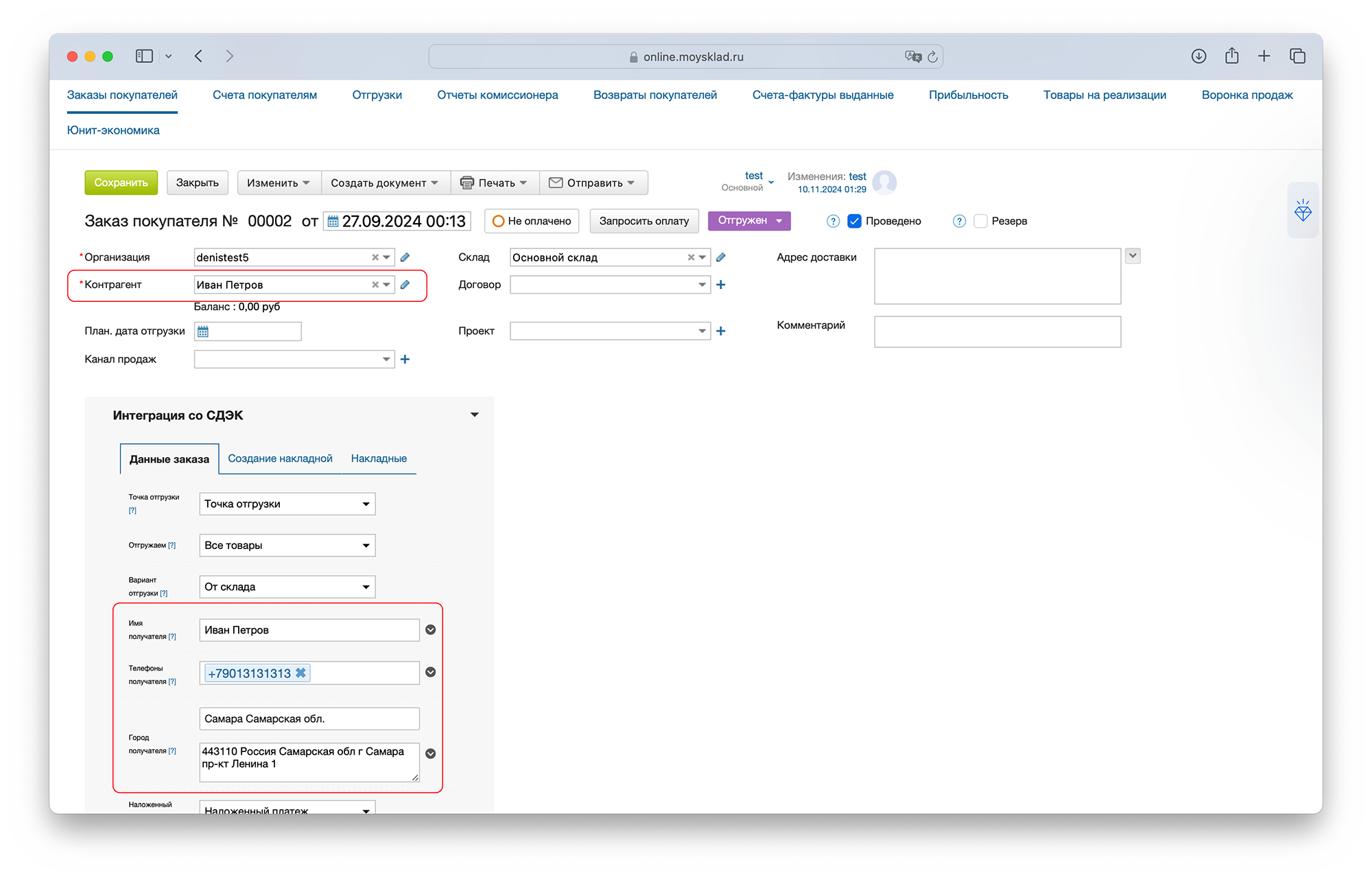
- В открывшемся попапе выберите нужную организацию и нажмите "Добавить организацию"
- Интеграция предложит выбрать дату, с которой загрузить данные по ранее отправленным документам
Важная информация!
У организации должен быть подключен тариф доступа к API. Стоимость тарифа 26900р в год, оплачивается напрямую в Диадок
Диадок предоставляет пробный период 21 день
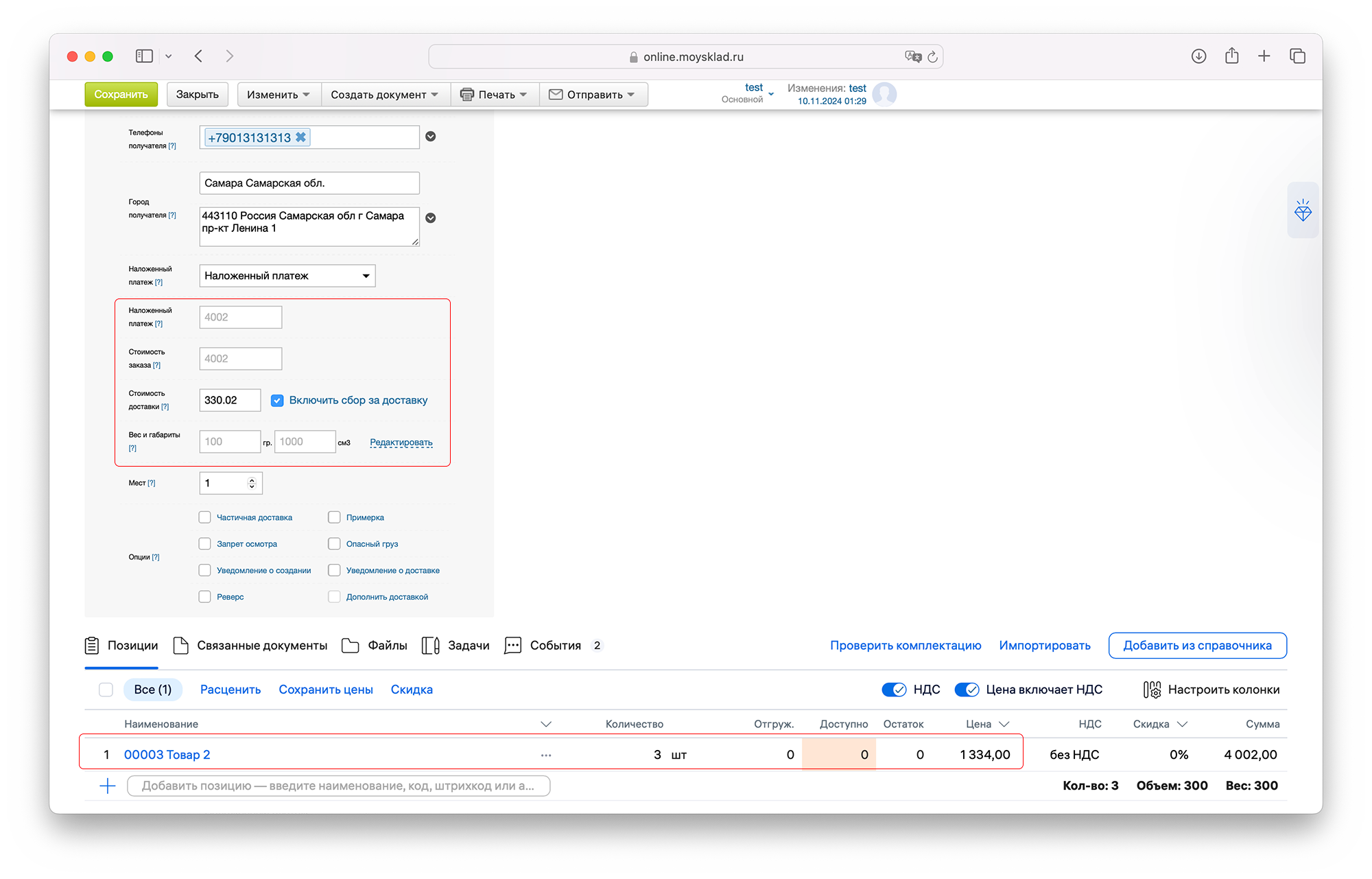
Примите условия оферты и политики обработки персональных данных и нажмите "Сохранить"
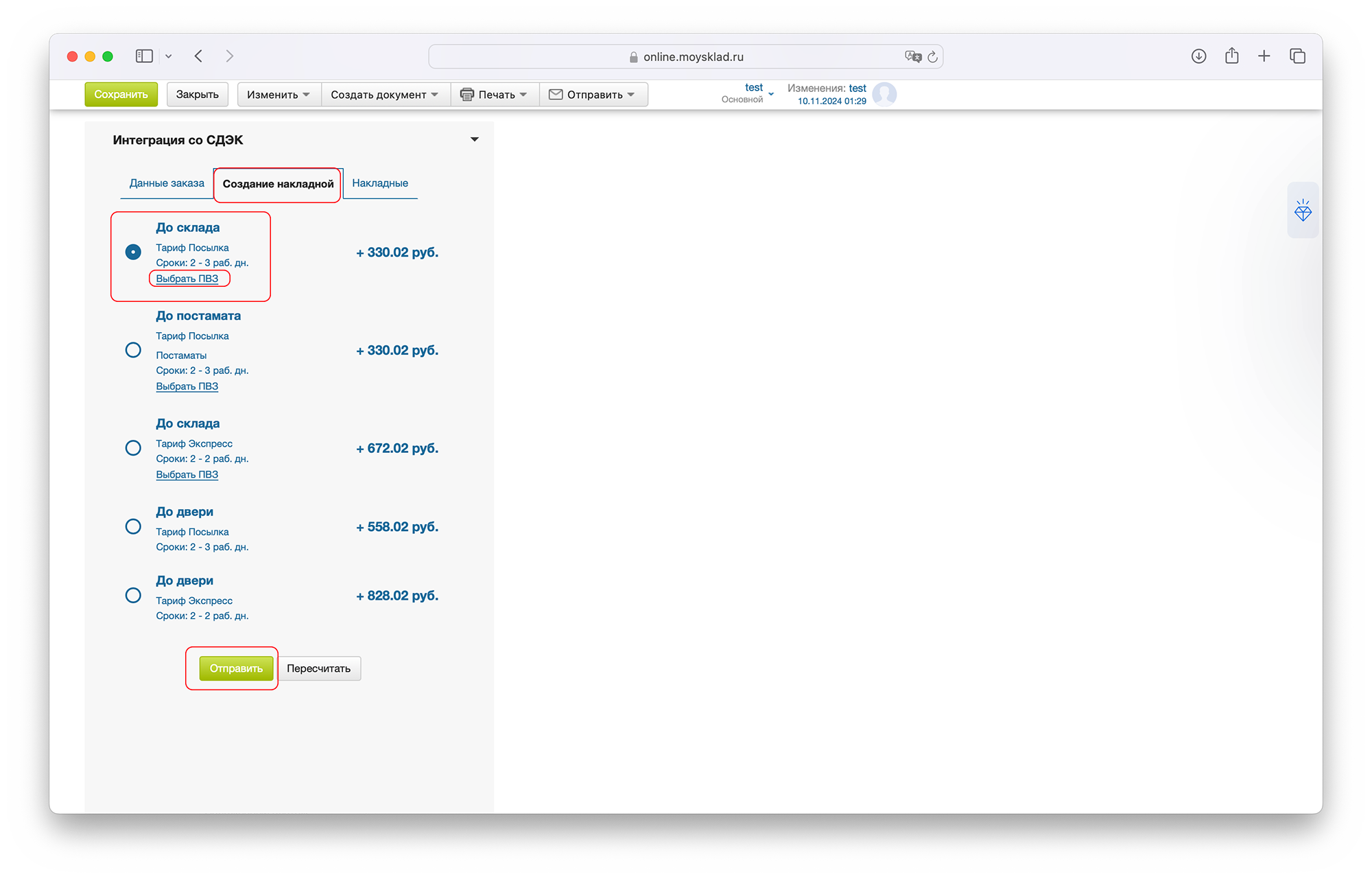
5. Выбираем Отгрузку по которой требуется создать документ и отправить в Диадок
В верхнем меню МоегоСклада выбираем "Продажи", в нижнем подменю "Отгрузки". Выбираем отгрузку по которому требуется создать документ
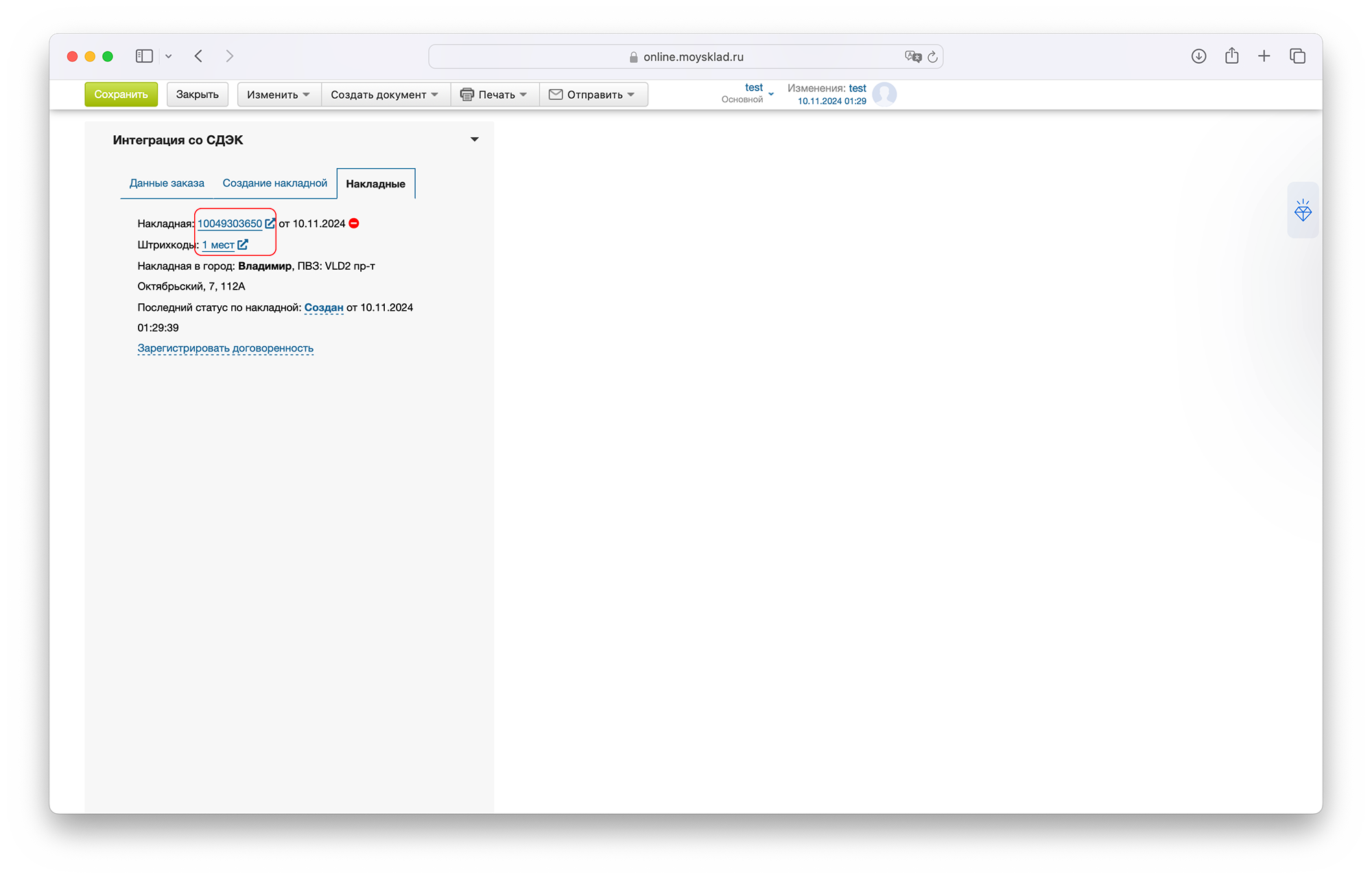
6. Заполнение виджета интеграции: данные покупателя
Если в заказе покупателя указан контрагент, с заполненными данными - имя, телефон, адрес, банковские реквизиты - они автоматически подставятся в виджет
Если в заказе покупателя у контрагента нет этих данных - их нужно ввести вручную.
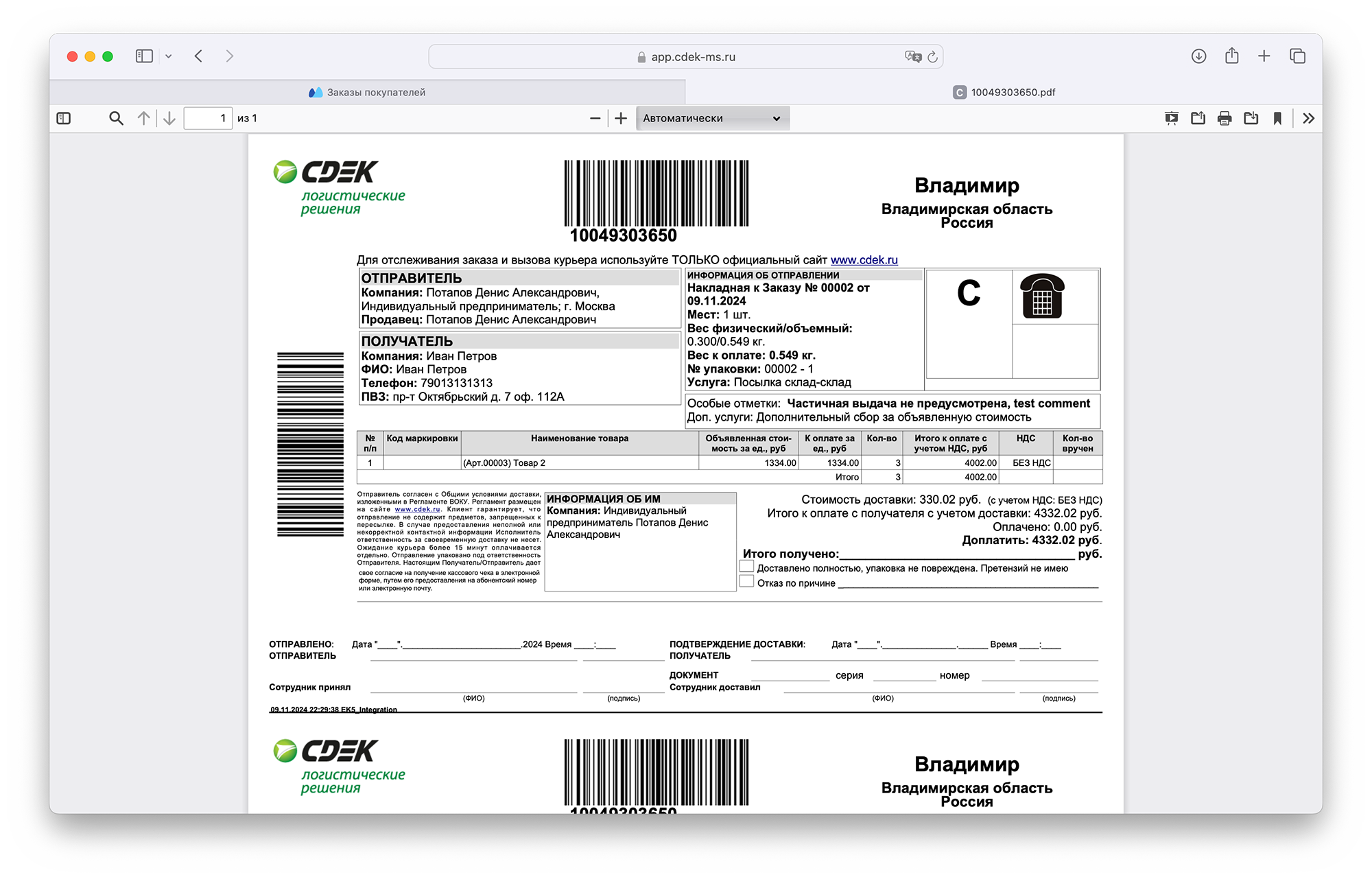
7. Заполнение виджета интеграции: данные товаров
Добавьте в заказ товары. Виджет автоматически учитывает их стоимость, ставку НДС, коды маркировки.
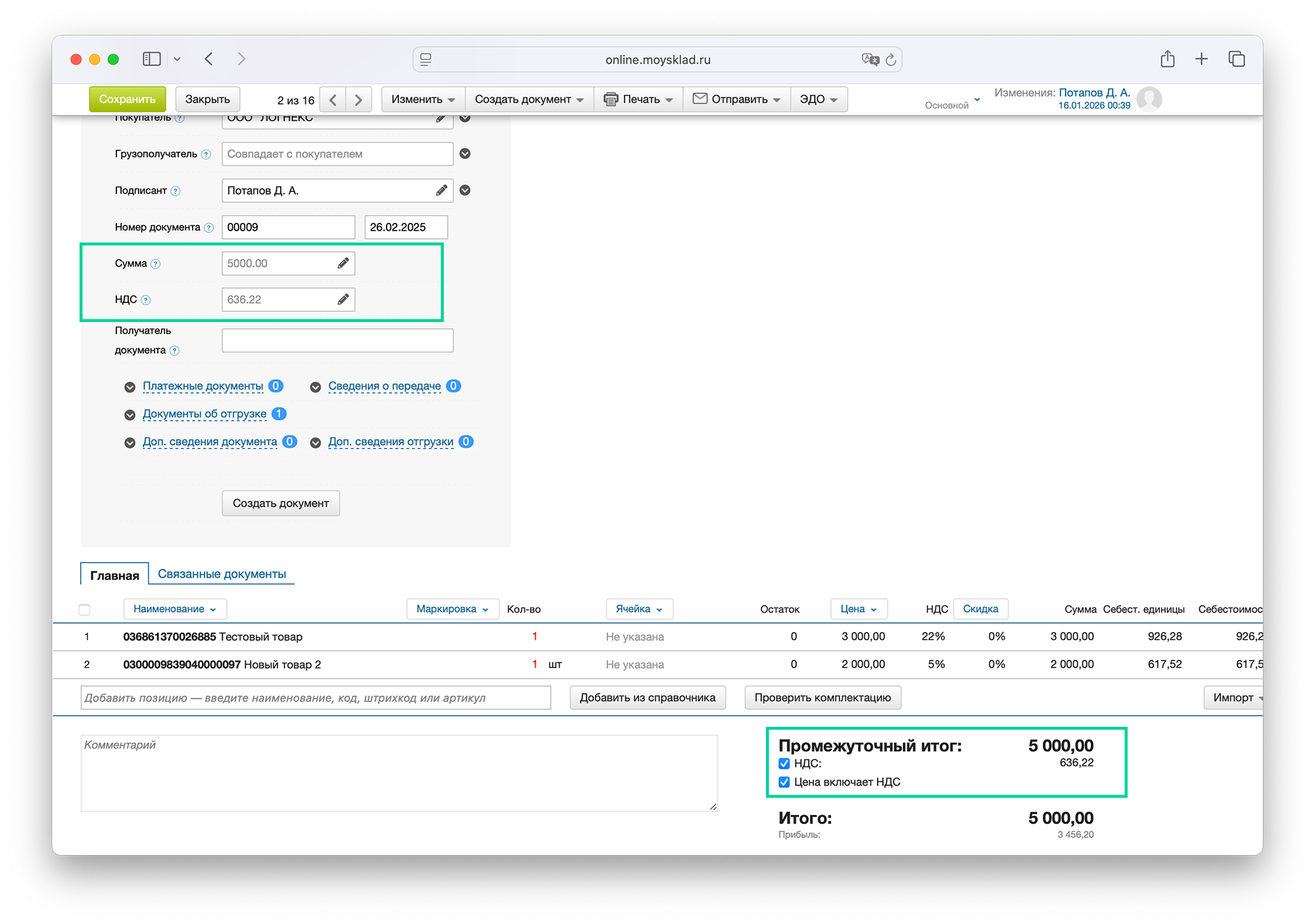
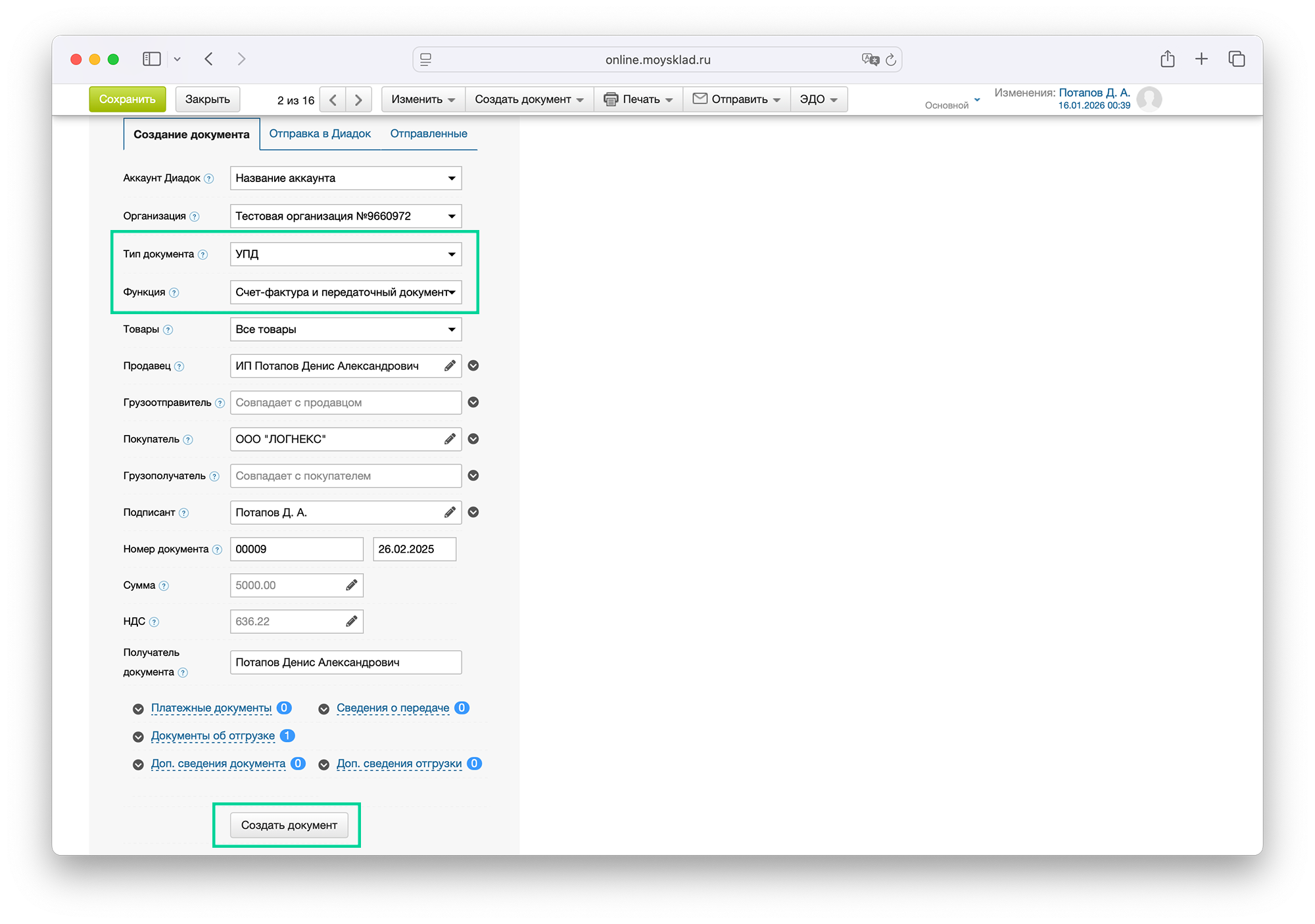
8. Создание документа
Выберите тип документа, который необходимо создать и его функцию
Нажмите "Создать документ"
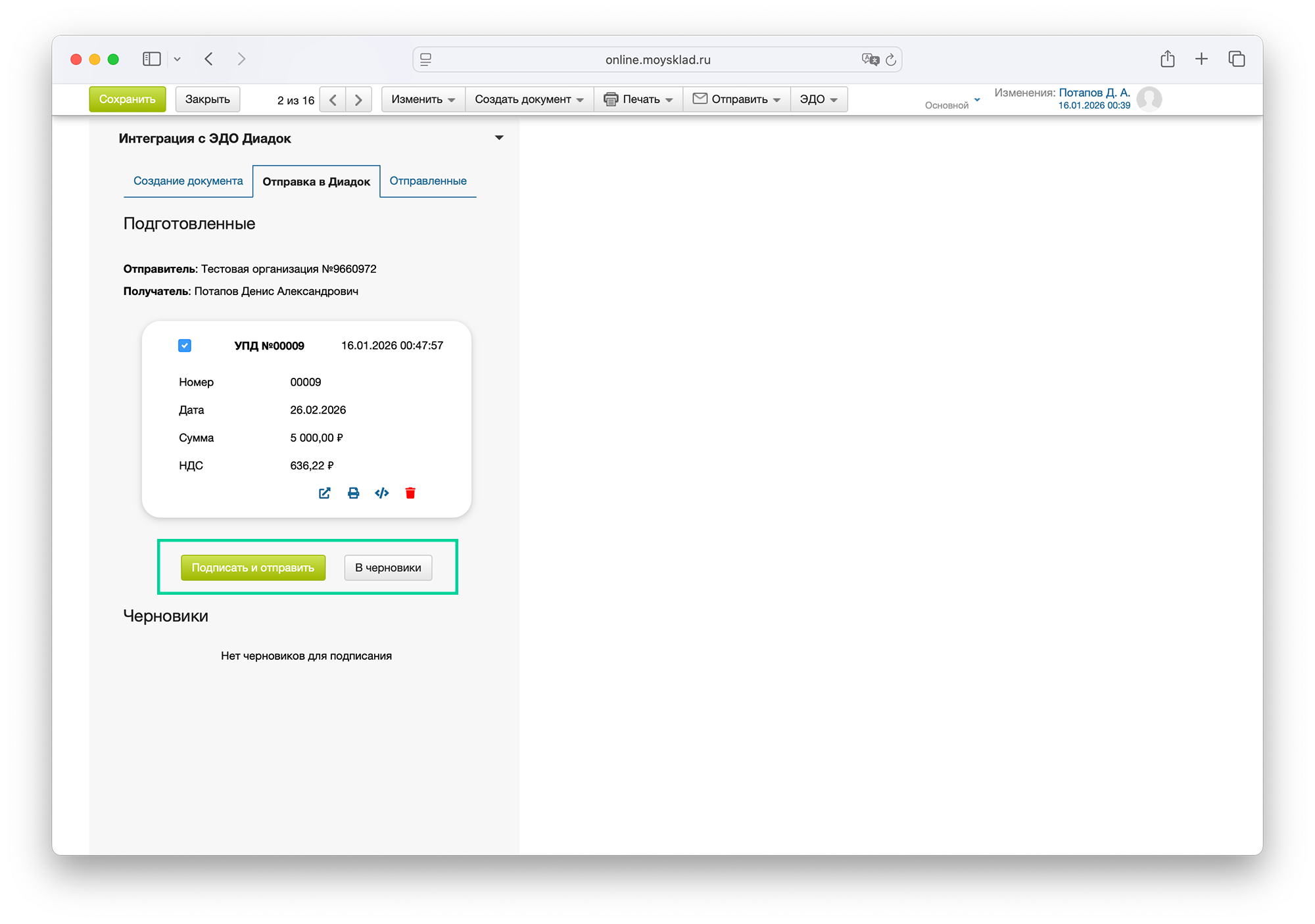
9. Отправка в Диадок
Чтобы отправить документ в Черновики нажмите "В черновики"
Чтобы подписать документ нажмите "Подписать и отправить"
10. Подпись и отправка
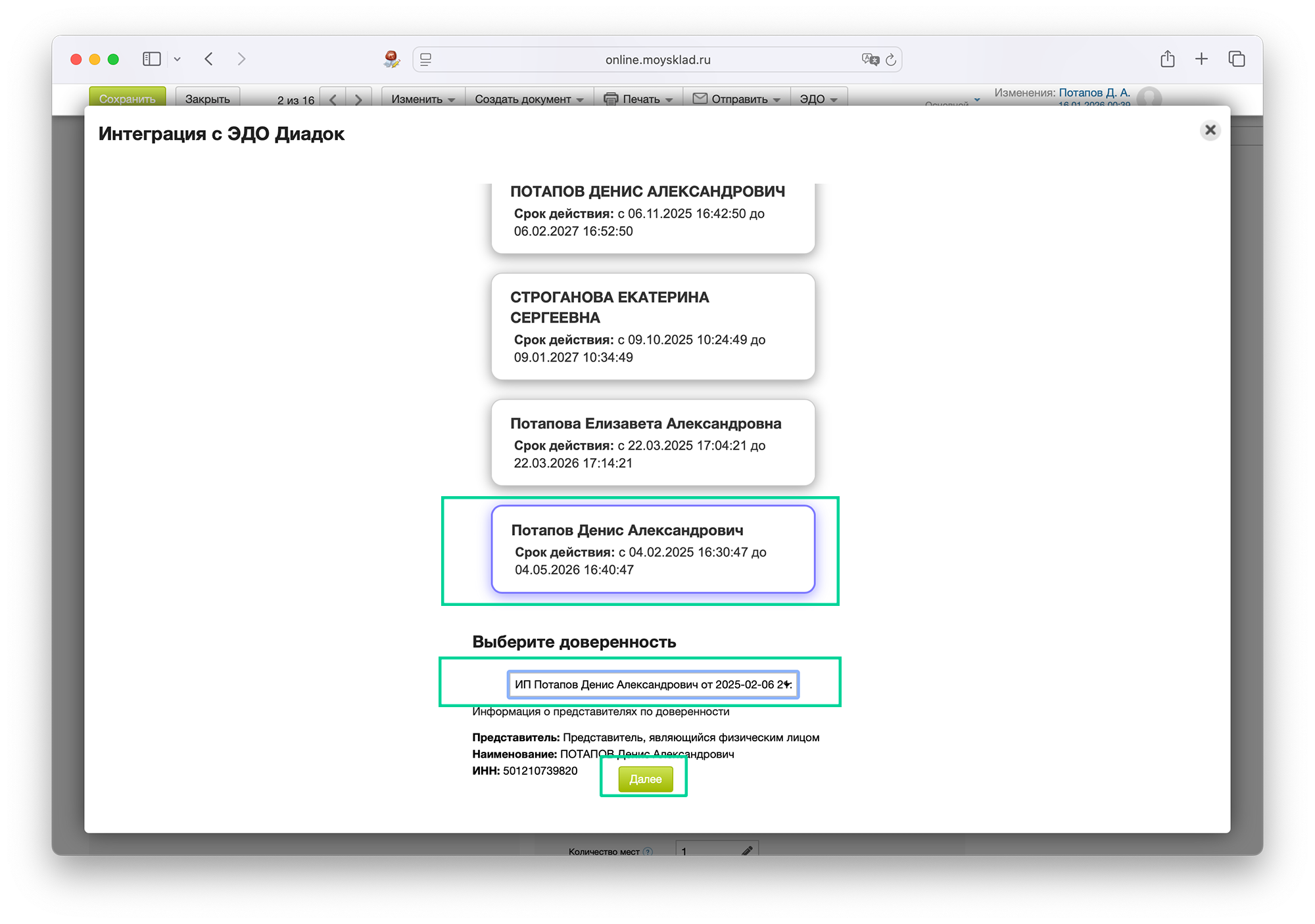
Выберите сертификат для подписи
При необходимости выберите МЧД
Нажмите "Далее"
11. Готово
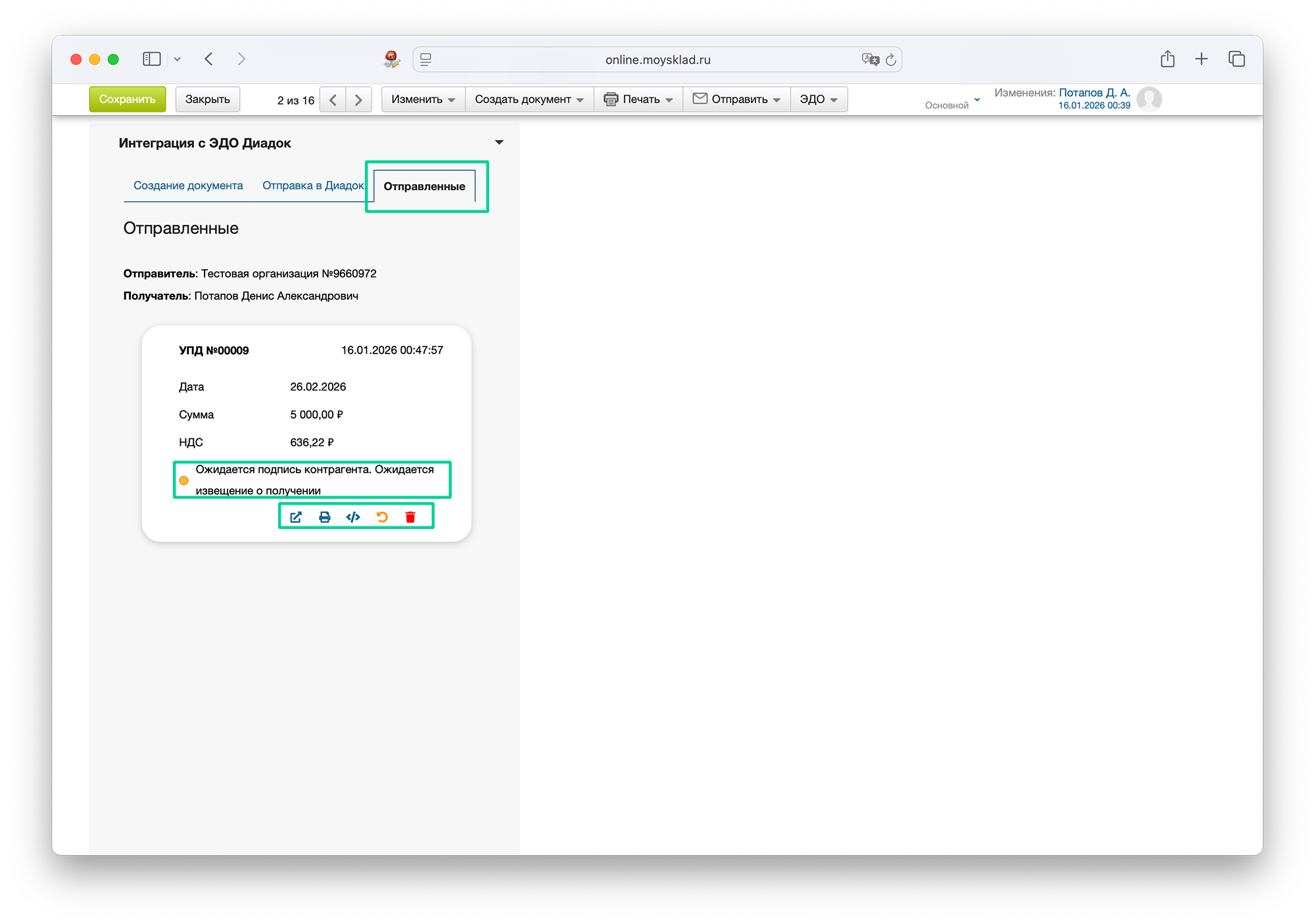
Подписанный документ отправлен. В виджете отображается его текущий статус, возможность просмотра и аннулирования
Если остались вопросы
Более подробную документацию вы можете найти по адресу app.diadoc-ms.ru
Техническая поддержка по электронной почте apps@diadoc-ms.ru
Помощь в Телеграм @apps_support